
Một số dịch vụ của EzForm cần quyền chỉnh sửa Google Form của bạn, ví dụ Fake timestamp phải sửa dấu thời gian trên sheet kết quả. Có hai cách cấp quyền, cách nào cũng xong trong một phút. Xong đơn, bạn có thể gỡ quyền của EzForm trong hộp thoại Chia sẻ.

Cách 1: Mở quyền chỉnh sửa qua link (khuyên dùng)
Bước 1: Mở hộp thoại Chia sẻ
Mở form ở chế độ chỉnh sửa, bấm biểu tượng Chia sẻ ở góc trên bên phải.

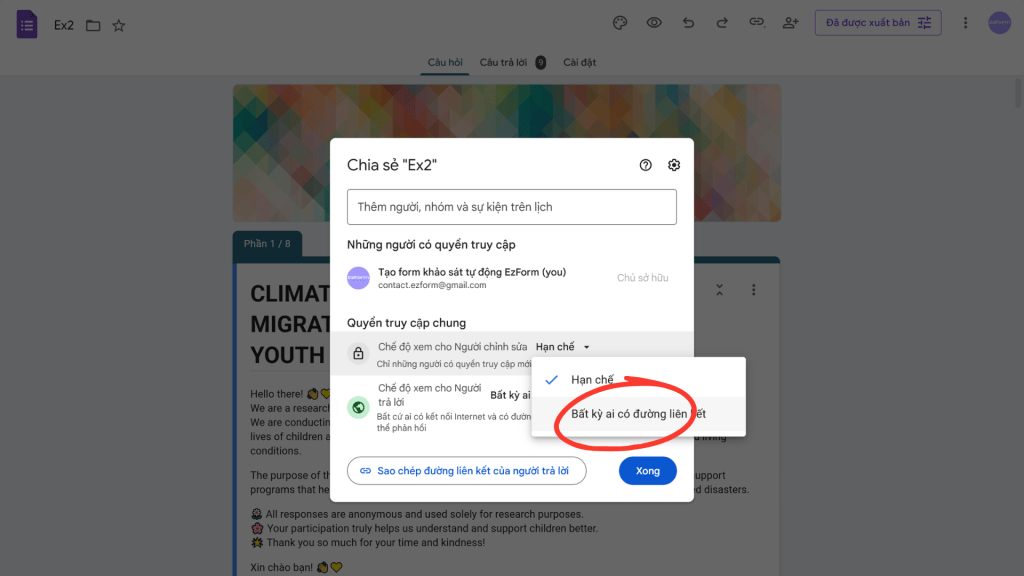
Bước 2: Đổi “Hạn chế” thành “Bất kỳ ai có đường liên kết”
- Ở mục Quyền truy cập chung, tìm dòng Chế độ xem cho Người chỉnh sửa. Trạng thái mặc định là Hạn chế, tức chỉ người được thêm qua email mới mở được.
- Bấm mũi tên thả xuống và chọn Bất kỳ ai có đường liên kết.
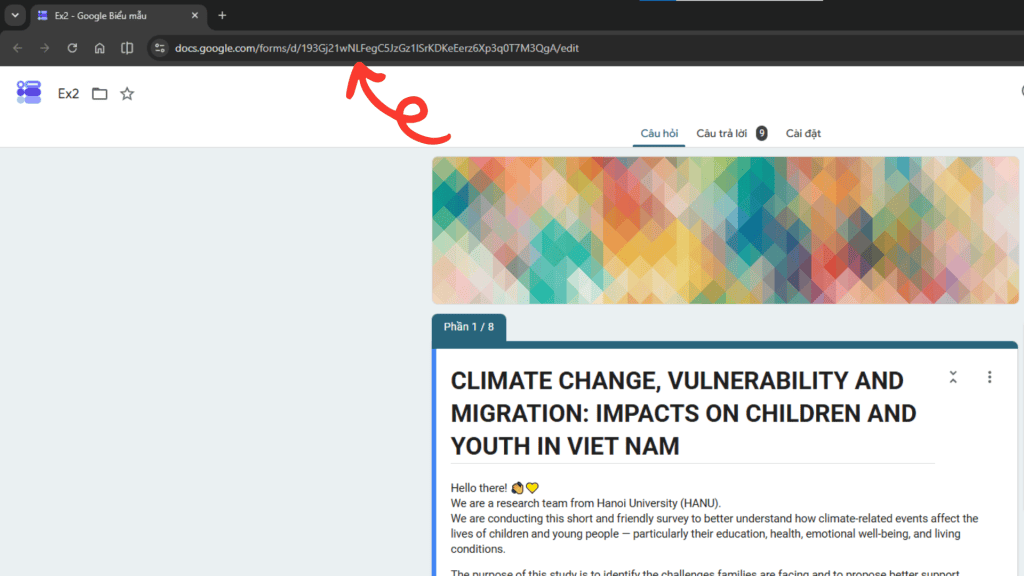
Bước 3: Chép link có đuôi “/edit” và gửi cho EzForm
Chép đường dẫn trên thanh địa chỉ của trình duyệt. Link đúng có dạng https://docs.google.com/forms/d/%5BID-FORM%5D/edit.
Cách 2: Chia sẻ qua email
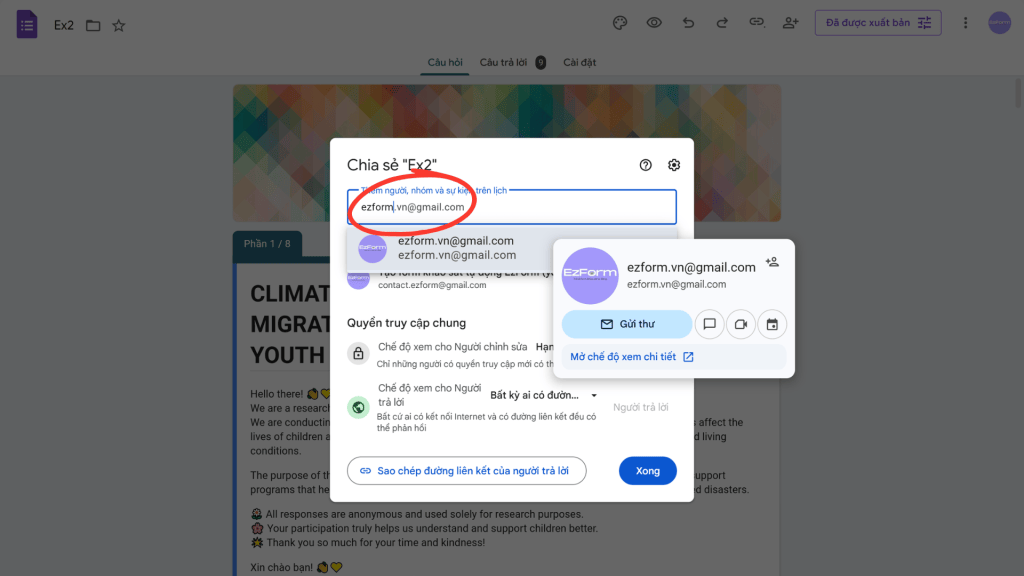
Làm Bước 1 như Cách 1. Trong hộp thoại Chia sẻ, nhập email của EzForm vào ô Thêm người, nhóm và sự kiện trên lịch:
ezform.vn@gmail.com
Sau đó:
- Bấm ô chọn vai trò bên phải email vừa nhập, đổi từ Người trả lời sang Người chỉnh sửa. Chọn nhầm Người trả lời thì EzForm không sửa được form.
- Giữ tick Thông báo cho những người này để EzForm nhận email ngay.
- Bấm Gửi, rồi chép link có đuôi /edit như Bước 3 của Cách 1.

Dùng Cách 2 thì nhớ gỡ quyền của email EzForm sau khi xong đơn, để danh sách người chỉnh sửa của form không còn tên lạ khi giảng viên kiểm tra.










Comment